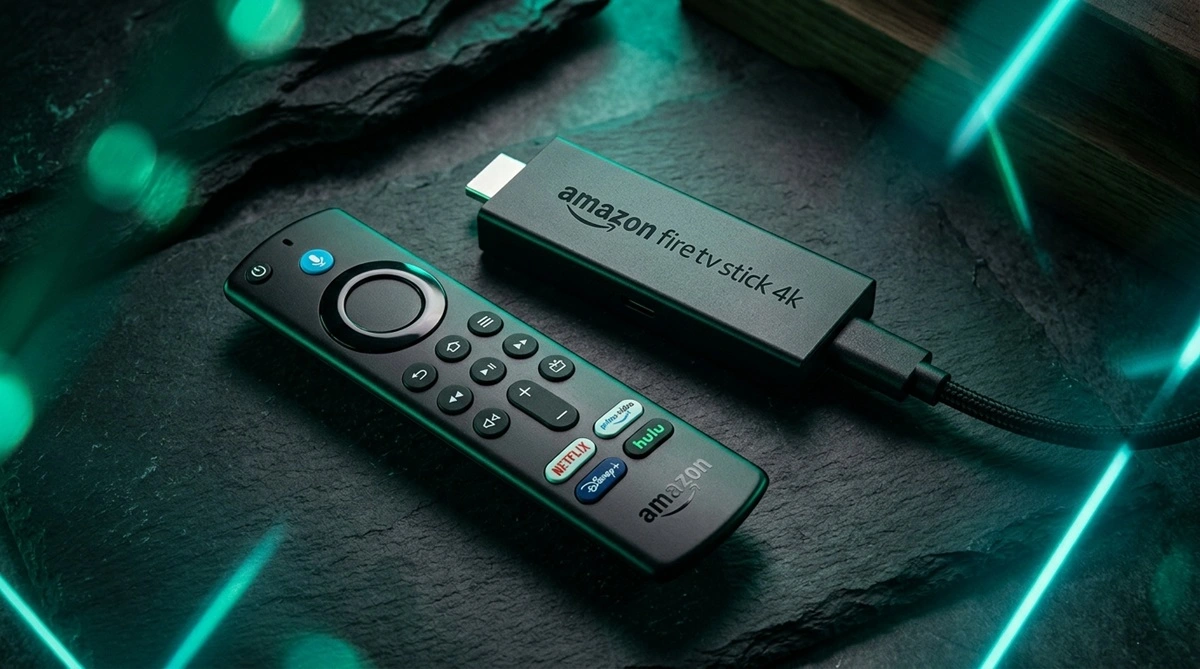
🛑 Schnelle Erste-Hilfe bei IPTV-Ruckeln
Wenn dein IPTV-Stream stockt, liegt das in 95 % aller Fälle an einer von vier Ursachen:
- WLAN-Überlastung oder Paketverlust (Lösung: 5 GHz oder LAN-Kabel nutzen).
- Provider-Drosselung zu Stoßzeiten (Lösung: Schnellen DNS 1.1.1.1 eintragen oder VPN zuschalten).
- Voller App-Cache (Lösung: Cache der IPTV-App leeren).
- Überlasteter Billig-Server des Anbieters (Lösung: Anbieter mit echten Anti-Freeze-Cluster-Servern wählen).
Inhaltsverzeichnis
- Warum puffert IPTV überhaupt?
- Lösung 1: Wechsel von 2,4 GHz auf 5 GHz WLAN oder LAN-Kabel
- Lösung 2: DNS-Server im Router auf 1.1.1.1 oder 8.8.8.8 umstellen
- Lösung 3: Puffergröße (Buffer Size) in der App erhöhen
- Lösung 4: App-Cache und Gerätespeicher leeren
- Lösung 5: Router- und TV-Neustart (Der Power-Cycle)
- Lösung 6: Hardware- vs. Software-Dekoder (HW / SW) wechseln
- Lösung 7: Stream-Format von MPEG-TS auf HLS umschalten
- Lösung 8: Provider-Drosselung (Throttling) mit VPN umgehen
- Lösung 9: FRITZ!Box Echtzeit-Priorisierung einrichten
- Lösung 10: Automatische Bildwiederholrate (AFR) anpassen
- Lösung 11: Hintergrund-Apps auf dem Firestick schließen
- Lösung 12: Den IPTV-Anbieter wechseln (Anti-Freeze 9.0)
- Häufige Fragen (FAQ)
- Fazit
1. Warum puffert IPTV überhaupt?
Ein Video-Stream besteht aus tausenden kleinen Datenpaketen, die im Bruchteil einer Sekunde von einem Rechenzentrum über Glasfaserknoten, deinen Internet-Provider (z. B. Telekom oder Vodafone) und deinen heimischen WLAN-Router auf deinen Bildschirm gelangen müssen.
Wird diese Kette an nur einer einzigen Stelle für 0,3 Sekunden unterbrochen, leert sich der Zwischenspeicher deines Fernsehers – und das Bild bleibt stehen.
Hier sind die 12 effektivsten Lösungen, um Ruckler ein für alle Mal zu beseitigen:
2. Lösung 1: Wechsel auf 5 GHz WLAN oder LAN-Kabel
Das Standard-2,4-GHz-WLAN ist die häufigste Fehlerquelle. Es teilt sich Frequenzen mit Nachbarn, Bluetooth-Geräten und Babyfonen.
- Maßnahme: Verbinde deinen Fernseher oder Firestick mit dem 5-GHz-WLAN deines Routers.
- Noch besser: Nutze ein direktes LAN-Kabel (Ethernet). Bei Amazon Fire TV Sticks gibt es hierfür preiswerte Ethernet-Adapter (ca. 12 €).
3. Lösung 2: DNS-Server im Router ändern (1.1.1.1 / 8.8.8.8)
Die Standard-DNS-Server deutscher Internet-Provider (Vodafone, Telekom, O2) sind oft langsam oder blockieren gezielt bestimmte Routing-Pfade.
- Lösung: Trage in deiner FRITZ!Box oder in den Netzwerkeinstellungen deines Smart TVs einen schnellen, freien DNS-Server ein:
Cloudflare DNS (Schnellster DNS weltweit): Primär 1.1.1.1 / Sekundär 1.0.0.1
Google Public DNS: Primär 8.8.8.8 / Sekundär 8.8.4.4
Dadurch verkürzen sich die Umschaltzeiten und die Verbindungsstabilität steigt drastisch.
4. Lösung 3: Puffergröße (Buffer Size) in der App erhöhen
In hochwertigen IPTV-Apps wie TiviMate oder IPTV Smarters Pro können Sie den internen Puffer vergrößern:
- Öffne die App-Einstellungen > Wiedergabe (Playback).
- Suche nach Puffergröße (Buffer Size).
- Ändere die Einstellung von None oder Small auf Medium oder Large (ca. 3 bis 5 Sekunden).
Effekt: Die App lädt immer 3 Sekunden im Voraus herunter. Kurze WLAN-Schwankungen werden unsichtbar abgefangen.
5. Lösung 4: App-Cache und Gerätespeicher leeren
Über Wochen sammeln Apps wie TiviMate oder Downloader hunderte Megabytes an temporären EPG-Dateien und Senderlogos an.
- Auf dem Fire TV Stick: Gehe auf
Einstellungen > Apps > Installierte Apps verwalten > Deine IPTV App > Cache löschen.
6. Lösung 5: Router- und TV-Neustart (Der Power-Cycle)
Router laufen oft monatelang ohne Unterbrechung. Der interne Arbeitsspeicher fragmentiert, Routing-Tabellen veralten.
- Tipp: Ziehe für 60 Sekunden den Netzstecker deines Routers und deines Fernsehers. Nach dem Neustart vergibt der Router frische IP-Adressen und wählt oft einen störungsfreien WLAN-Kanal.
7. Lösung 6: Hardware- vs. Software-Dekoder (HW / SW) wechseln
In den Player-Einstellungen vieler IPTV-Apps kannst du auswählen, welcher Chip das Videosignal entschlüsselt:
- Hardware-Dekodierung (HW): Nutzt den Grafikchip deines TVs. Sehr effizient bei 4K UHD.
- Software-Dekodierung (SW): Nutzt den Hauptprozessor.
- Wenn ein bestimmter 4K-Kanal ruckelt, wechsle in den Einstellungen von HW auf SW (oder aktiviere Hardware+).
8. Lösung 7: Stream-Format von MPEG-TS auf HLS umschalten
IPTV-Streams können über zwei verschiedene Protokolle übertragen werden:
- MPEG-TS (.ts): Standard für schnelles Umschalten.
- HLS (.m3u8): HTTP Live Streaming. Bricht bei instabilem Internet deutlich seltener ab.
- In den Einstellungen deiner Playlist kannst du unter Stream-Format testweise von MPEG-TS auf HLS umstellen.
9. Lösung 8: Provider-Drosselung (Throttling) mit VPN umgehen
Manche Internetprovider drosseln an Samstagen zwischen 15:00 und 18:00 Uhr gezielt den Datenverkehr bestimmter Streaming-Server, um ihr Netz zu schonen.
- Test: Installiere eine seriöse VPN-App (z. B. NordVPN, ExpressVPN oder Surfshark) auf deinem Fire TV Stick und verbinde dich mit einem Server in Frankfurt oder der Schweiz.
- Wenn der Stream mit VPN plötzlich butterweich läuft, hat dein Provider zuvor gedrosselt!
10. Lösung 9: FRITZ!Box Echtzeit-Priorisierung
Wenn andere Familienmitglieder im Haus große Games herunterladen oder Videos schauen, kann das den TV-Stream ausbremsen.
- Logge dich auf
fritz.boxein. - Navigiere zu
Internet > Filter > Priorisierung. - Füge dein TV-Gerät als Echtzeitanwendung hinzu. Nun genießt dein Fernseher immer absolute Vorfahrt im Heimnetz.
11. Lösung 10: Automatische Bildwiederholrate (AFR) anpassen
Wenn das Bild nicht “puffert”, sondern bei Kameraschwenks unangenehm mikroruckelt, liegt das an einer falschen Bildwiederholrate (z. B. 60 Hz TV vs. 50 Hz deutsches TV-Signal).
- Aktiviere in den Fire TV-Einstellungen unter
Töne und Bildschirm > Bildschirmdie Option An Originalbildrate anpassen (Match Frame Rate: EIN). - Auch in TiviMate gibt es unter Wiedergabe die Option Auto Frame Rate (AFR).
12. Lösung 11: Hintergrund-Apps auf dem Firestick schließen
Der Fire TV Stick besitzt nur 1,5 bis 2 GB Arbeitsspeicher. Laufen im Hintergrund Netflix, YouTube und Prime Video weiter, fehlt der IPTV-App der nötige RAM.
- Installiere die kostenlose App Background Apps and Processes aus dem Amazon Appstore, um alle inaktiven Apps mit einem Klick zu beenden.
13. Lösung 12: Den IPTV-Anbieter wechseln (Anti-Freeze 9.0)
Hast du alle 11 Schritte befolgt und der Stream puffert zu Topspielen immer noch? Dann liegt die Ursache nicht bei dir, sondern an überlasteten Billig-Servern deines Anbieters.
Billiganbieter sparen am teuren Server-Traffic. Seriöse Premium-Dienste wie Deutschland 4K setzen auf Anti-Freeze 9.0 Cluster-Server:
- Redundante Server in Frankfurt am Main und Amsterdam.
- Automatische Lastverteilung (Load Balancing) bei Millionen gleichzeitigen Abrufen.
- Echte 10 GBit/s Glasfaseranbindung garantiert 99,9 % unterbrechungsfreien Empfang.
14. Häufige Fragen (FAQ)
Reicht ein Neustart der IPTV-App aus?
Meistens hilft ein Neustart der App für kurze Zeit, löst aber nicht die Ursache (z. B. 2,4 GHz WLAN oder überfüllter Cache).
Hilft ein neuerer Fire TV Stick gegen Ruckeln?
Ja! Ältere Fire TV Sticks der 1. oder 2. Generation haben zu schwache Prozessoren für moderne 4K-HEVC-Codecs. Der Wechsel auf einen Fire TV Stick 4K Max bewirkt oft Wunder.
15. Fazit
IPTV-Ruckeln lässt sich mit den richtigen Einstellungen fast immer in wenigen Handgriffen abstellen. Der wichtigste Schritt ist eine stabile Heimnetzverbindung (5 GHz oder LAN) und ein leistungsfähiger IPTV-Dienst mit echter Server-Power.
👉 Nie wieder Ladekreis beim Tor!
Testen Sie jetzt Deutschland 4K mit Anti-Freeze 9.0 Technologie völlig unverbindlich 24 Stunden lang kostenlos per WhatsApp.
Möchten Sie Deutschland 4K selbst ausprobieren?
Überzeugen Sie sich von über 25.000 Live-Sendern und 60.000+ VODs mit unserem kostenlosen 24h-Testzugang.
⚡ Kostenlosen 24h Test anfordern