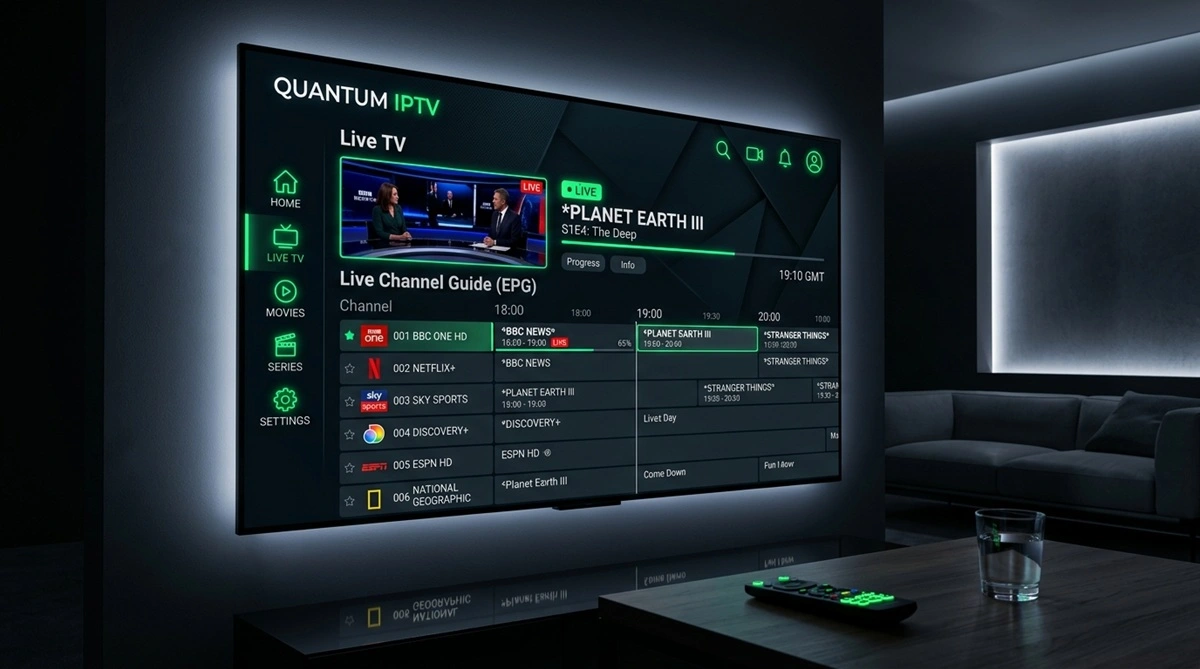
📱 Das Multi-Plattform-Versprechen von IPTV
Einer der größten Vorteile von modernem IPTV ist seine universelle Kompatibilität: Sie sind nicht mehr an einen klobigen Receiver im Wohnzimmer gefesselt. Egal ob Samsung TV (Tizen), LG TV (webOS), Sony/Philips (Android TV / Google TV), Apple TV, iPhone/iPad, Android-Smartphone oder Windows-PC/Mac – mit den richtigen Apps genießen Sie Ihr volles Fernsehprogramm auf jedem Bildschirm.
Inhaltsverzeichnis
- Die besten Apps & Einrichtung je nach Gerät
- Samsung Smart TV (Tizen OS)
- LG Smart TV (webOS)
- Android TV & Google TV (Sony, Philips, TCL, Nvidia Shield)
- Apple TV & iOS (iPhone / iPad)
- Windows PC & Apple Mac
- Multi-Device-Nutzung: So streamt die ganze Familie gleichzeitig
- Häufige Fragen (FAQ)
- Fazit
1. Die besten Apps & Einrichtung je nach Gerät
In der folgenden Tabelle finden Sie für jedes Endgerät die jeweils empfohlene Player-App:
| Plattform / Gerät | Empfohlene App | Installationsweg | Besonderheiten |
|---|---|---|---|
| Samsung Smart TV | IBO Player / Smart IPTV | Samsung App Store | Kein externer Stick nötig |
| LG Smart TV | IBO Player / IPTV Smarters | LG Content Store | Läuft direkt über webOS |
| Android / Google TV | TiviMate / IPTV Smarters Pro | Google Play Store | Herausragender EPG & PiP |
| Apple TV 4K | GSE Smart IPTV / iPlayTV | Apple App Store | Extrem flüssige Menüs |
| iPhone & iPad | GSE Smart IPTV / Smarters Player Lite | Apple App Store | AirPlay auf Fernseher möglich |
| Windows PC | IPTV Smarters Desktop / VLC Player | Direkter Download | Tastatur- & Maussteuerung |
| Mac (macOS) | IINA / GSE Smart IPTV | App Store / Download | Unterstützt native M3U-Streams |
2. Samsung Smart TV (Tizen OS)
Für neuere Samsung Smart TVs (ab Baujahr 2018) benötigen Sie keinen externen Stick:
- Öffnen Sie den Samsung Smart Hub und gehen Sie auf Apps.
- Suchen Sie nach IBO Player Pro oder Smart IPTV.
- Installieren Sie die App und starten Sie diese.
- Auf dem Bildschirm werden Ihnen die Device ID (MAC-Adresse) und der Device Key angezeigt.
- Senden Sie diese Daten an den Support von Deutschland 4K (oder laden Sie Ihre M3U/Xtream Codes Playlist direkt über das Webportal der App hoch).
- Starten Sie die App neu – alle Sender sind sofort geladen.
3. LG Smart TV (webOS)
Auch bei LG-Fernsehern mit webOS funktioniert die Einrichtung direkt ohne Zusatzhardware:
- Drücken Sie die Home-Taste auf Ihrer Magic Remote und öffnen Sie den LG Content Store.
- Geben Sie in der Suche IBO Player ein.
- Installieren und öffnen Sie die App.
- Tragen Sie Ihre Xtream Codes Zugangsdaten (Server, Benutzername, Passwort) ein.
Experten-Tipp für Samsung & LG: Bei sehr alten Smart TVs (vor 2018) sind die Prozessoren oft träge bei großen 4K-Senderlisten. Hier lohnt sich die Anschaffung eines Amazon Fire TV Stick 4K (ca. 40 €), um maximale Geschwindigkeit zu garantieren.
4. Android TV & Google TV (Sony, Philips, TCL, Nvidia Shield)
Android-basierte Fernseher und Streaming-Boxen bieten das flexibelste und beste Erlebnis:
- Öffnen Sie den Google Play Store auf Ihrem TV.
- Suchen Sie nach TiviMate IPTV Player.
- Installieren Sie die App und öffnen Sie sie.
- Wählen Sie Wiedergabeliste hinzufügen > Xtream Codes.
- Geben Sie Ihre Zugangsdaten ein. TiviMate synchronisiert automatisch alle Senderlogos und Programmdaten.
5. Apple TV & iOS (iPhone & iPad)
Für die Apple-Welt gibt es hochmoderne Apps:
Auf dem Apple TV 4K:
- Die App iPlayTV oder Smarters Player Lite aus dem tvOS App Store herunterladen.
- Xtream Codes API auswählen und Daten eingeben. Dank des leistungsstarken A15/Bionic-Chips schaltet das Apple TV Sender ohne jede Verzögerung um.
Auf dem iPhone & iPad:
- Installieren Sie Smarters Player Lite aus dem App Store.
- Ideal für unterwegs: Schauen Sie die Bundesliga im Zug per 5G oder streamen Sie das Bild per AirPlay direkt auf jeden kompatiblen Fernseher.
6. Windows PC & Mac
- Option 1 (Komfortabel): Laden Sie die Desktop-Version von IPTV Smarters Pro für Windows oder Mac herunter.
- Option 2 (Universell): Nutzen Sie den kostenlosen VLC Media Player. Gehen Sie auf
Medien > Netzwerkstream öffnenund fügen Sie Ihren M3U-Link ein.
7. Multi-Device-Nutzung: So streamt die ganze Familie gleichzeitig
Ein riesiger Vorteil moderner Haushalte: Bei Deutschland 4K können Sie bei jedem Jahres-Tarif flexibel wählen, wie viele Geräte Sie parallel nutzen möchten:
- 1 Gerät: Perfekt für Singles oder Haushalte mit einem zentralen Hauptfernseher.
- 2 Geräte: Das beliebteste Setup für Paare (z. B. Wohnzimmer & Schlafzimmer).
- 3 Geräte: Die ideale Familienlösung (z. B. Eltern schauen Sport im Wohnzimmer, Kinder schauen Animationsfilme im Kinderzimmer, Tablet in der Küche).
8. Häufige Fragen (FAQ)
Kann ich denselben Account auf mehreren Geräten installieren?
Ja. Sie können Ihre Zugangsdaten auf all Ihren Geräten (z. B. TV, Firestick, Handy und PC) einrichten. Gleichzeitig abspielen können Sie den Stream jedoch nur auf so vielen Geräten, wie in Ihrem gebuchten Tarif enthalten sind (1, 2 oder 3 Verbindungen).
Welche Internetverbindung brauche ich für 3 gleichzeitige Streams?
Wir empfehlen bei 3 parallelen Full HD- oder 4K-Streams einen VDSL- oder Glasfaseranschluss ab 50 bis 100 Mbit/s.
9. Fazit: Ein Abo für alle Bildschirme
Mit der Multi-Plattform-Unterstützung von Deutschland 4K genießen Sie maximale Freiheit. Sie sparen teure Zusatz-Receiver und monatliche Zweitkarten-Gebühren.
👉 Jetzt flexibel fernsehen:
Wählen Sie Ihren Wunschtarif (Basic ab 39,99 €, Premium ab 49,99 € oder VIP ab 67,99 € / 1 Jahr) und starten Sie auf all Ihren Lieblingsgeräten!
Möchten Sie Deutschland 4K selbst ausprobieren?
Überzeugen Sie sich von über 25.000 Live-Sendern und 60.000+ VODs mit unserem kostenlosen 24h-Testzugang.
⚡ Kostenlosen 24h Test anfordern